


MatBrain™ è il nostro strumento interattivo pensato per aiutarti a scegliere Il tappetino giusto al primo colpo™. Che tu sia un distributore, addetto alla sicurezza o responsabile di stabilimento, con MatBrain™ non dovrai tirare a indovinare per capire quale sia il tappetino migliore per il tuo ambiente di lavoro.
Da adesso, puoi installare MatBrain™ direttamente sul tuo dispositivo, per un accesso ancora più facile e veloce.
In questo articolo, ti spiegheremo passo passo come installare MatBrain™ come app web sul tuo Mac utilizzando Google Chrome. (Abbiamo aggiunto schermate ad ogni passaggio per renderti ancora più agevole la procedura.)
Come installare MatBrain™ come app web su Mac (utilizzando Chrome)
1. Apri MatBrain™ su Google Chrome
Visita MatBrain™ sul tuo browser di Chrome.
2. Clicca sul menu a tre puntini
Nell’angolo in alto a destra di Chrome, clicca sui tre puntini verticali per aprire il menu del browser.
-Opzione 2: Se nella barra di ricerca appare l’icona per l’installazione, puoi cliccare direttamente sull’icona per installare più rapidamente.
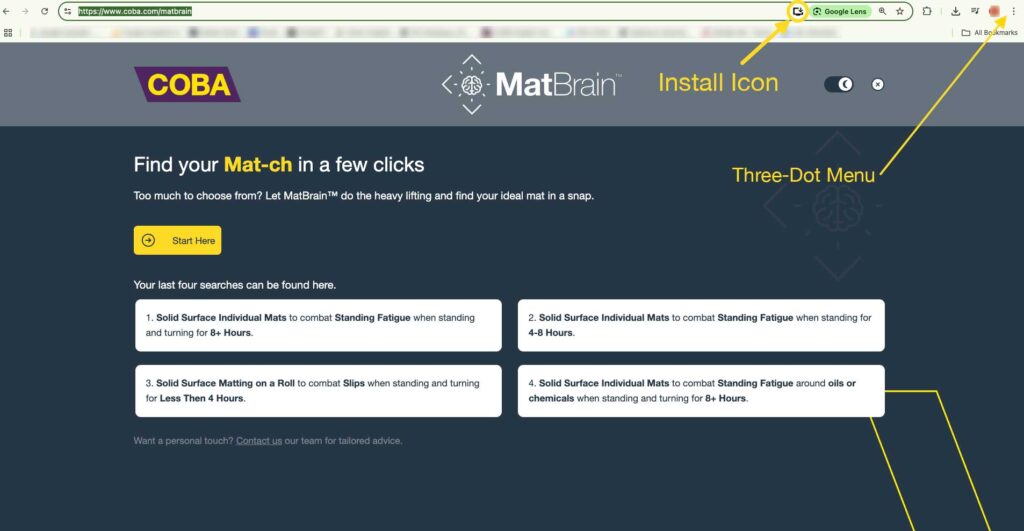
3. Seleziona “Trasmetti, salva e condividi”
Dal menu a discesa, seleziona Trasmetti, salva e condividi per andare su “Installa MatBrain by COBA…”.

4. Installa l’app
Cerca l’opzione Installa MatBrain™ by COBA e cliccala. (Si aprirà l’app MatBrain™ sulla tua schermata home.)

5. Aggiungi l’applicazione al tuo dock
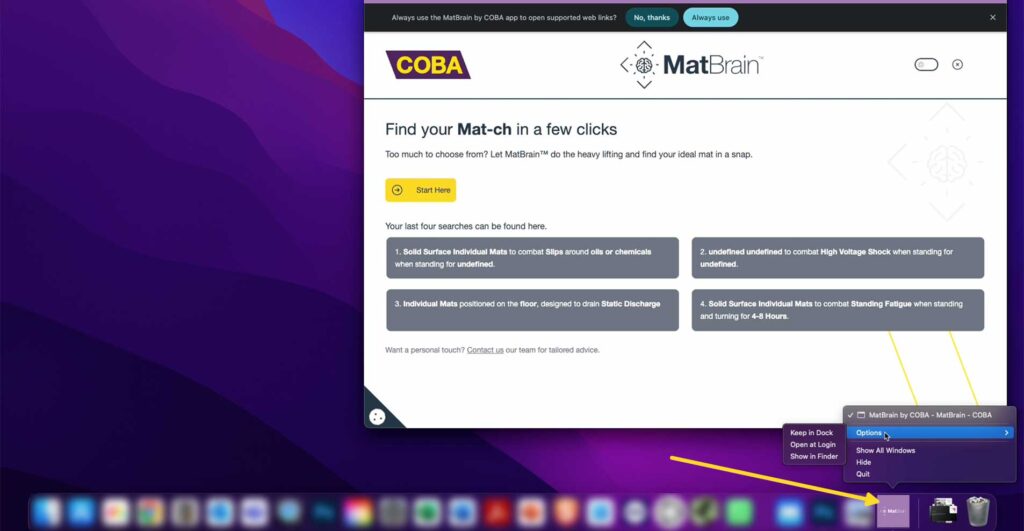
1) Si aprirà MatBrain™; clicca con il tasto sinistro sull’applicazione e seleziona “Opzioni” > “Mantieni nel Dock”.
2) Una volta installata, MatBrain™ apparirà nella cartella delle tue applicazioni e può essere fissata sul tuo dock per un acceso più rapido, proprio come un’app nativa.
Perché aggiungere l’app di MatBrain™?
• Accesso più rapido
Non dovrai aprire un browser né cercare MatBrain™: potrai lanciarlo all’istante direttamente dalla schermata del tuo desktop o del tuo dispositivo mobile.
• Zero distrazioni
L’app si apre in una finestra ordinata, senza altre schede del browser o barre degli indirizzi, il che favorisce un lavoro più organizzato.
• Soluzione ideale sul campo
Perfetta per le visite in situ o per incontri in cui contano la velocità e la facilità.
• Aspetto professionale
Soluzione ottima per mostrare di persona ai clienti i prodotti tra cui scegliere.
Nuove funzioni adesso disponibili su MatBrain™
MatBrain™ adesso è ancora più potente e intuitivo!
• Condividi i tuoi risultati: Ti basta un semplice clic per inviare suggerimenti direttamente a un cliente o alla tua casella di posta.
• Visualizza le ricerche passate: MatBrain™ adesso ricorda le tue ultime quattro ricerche, così puoi consultarle di nuovo all’istante, senza dover ricominciare da capo.
• Modalità chiara e scura: Seleziona il tema chiaro o scuro a seconda dell’ora della giornata per maggiore comodità.
Scopri oggi stesso queste nuove funzioni e trova ancora più velocemente il tappetino giusto per te.
L’idea alla base di MatBrain™
MatBrain™ è una soluzione pensata per semplificare al massimo la scelta del tappetino. Fa tutto MatBrain™: ti basterà rispondere a poche domande guidate e la procedura ti abbinerà alla soluzione più adatta a te tra tappetini antifatica, tappetini antiscivolo, tappetini ESD e tappetini di sicurezza per quadri elettrici. È uno strumento capace di soddisfare anche le esigenze più particolari, prendendo in considerazione fattori ambientali e specifiche del cliente.
È rapido, preciso e supportato da decenni di esperienza COBA. Il nostro obiettivo? Rendere più intuitiva la scelta del tappetino giusto, per te e per i tuoi clienti.
Se invece preferisci farlo alla vecchia maniera, il nostro team di esperti è sempre disponibile per una visita in loco gratuita per valutare il tuo ambiente di lavoro e consigliarti la soluzione migliore per te.
Guarda il nostro breve video su come aggiungere MatBrain™ al tuo desktop
Installazione su cellulare
Utenti Apple
Passaggio 1: Apri i tuoi browser e cerca MatBrain™ nella barra di ricerca.
Passaggio 2: Cerca il menu con i tre puntini nell’angolo in basso a destra e cliccaci su.
Passaggio 3: Clicca su “Condividi”, quindi scorri verso il basso fino a quando non visualizzi
“Aggiungi alla schermata Home”, accanto all’icona con il segno più (+).
Passaggio 4: Clicca sull’opzione “Aggiungi alla schermata Home” e MatBrain™ verrà aggiunto
alla tua schermata iniziale.
Utenti Android
Passaggio 1: Apri i tuoi browser e cerca MatBrain™ nella barra di ricerca.
Passaggio 2: Una volta aperto il sito, cerca i tre puntini nell’angolo in alto a destra e cliccaci su.
Nota: Se non vedi i tre puntini nell’angolo in alto a destra, significa che MatBrain™ è già stato
aggiunto alla tua schermata iniziale.
Passaggio 3: Clicca sull’opzione “Aggiungi a schermata Home” e MatBrain™ verrà aggiunto
alla tua schermata iniziale.

