Ponga en funcionamiento MatBrain™ en su sitio web en minutos con nuestra sencilla guía a continuación.
Guión uno
<div id="matbrain-widget"></div>
Guión dos
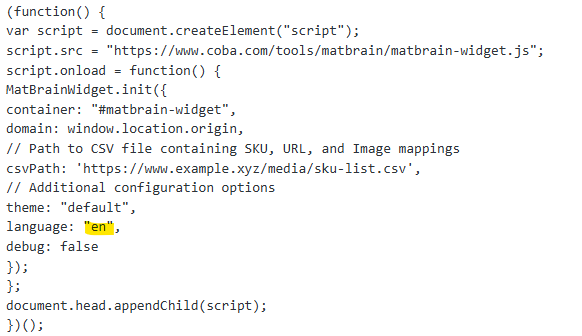
(function() {
var script = document.createElement("script");
script.src = "https://www.coba.com/tools/matbrain/matbrain-widget.js";
script.onload = function() {
MatBrainWidget.init({
container: "#matbrain-widget",
domain: window.location.origin,
// Path to CSV file containing SKU, URL, and Image mappings
csvPath: 'https://www.example.xyz/media/sku-list.csv',
// Additional configuration options
theme: "default",
language: "en",
debug: false
});
};
document.head.appendChild(script);
})();
</script>
Paso 1: Edición de la plantilla de lista de SKU de MatBrain™
Como parte de la configuración de MatBrain™, los usuarios deben modificar la plantilla de lista de SKU de MatBrain™ (descárguela a continuación) para que coincida con cuáles de nuestros productos venden actualmente.
Descargar la plantilla de lista de SKU
Por favor revise la plantilla y:
- Eliminar las filas de productos que el distribuidor no vende.
- Actualizar la columna URL con las URL de cada producto del sitio web del distribuidor. La plantilla incluye enlaces de ejemplo.

- Actualizar los enlaces de las imágenes a las URL de las imágenes del sitio web del distribuidor. La plantilla actualmente incluye enlaces de ejemplo.

Conserve los SKU, ya que son una referencia para que nuestro sistema determine los resultados. Las demás columnas pueden cambiar.
Una vez actualizada la plantilla CSV, el usuario deberá subir el archivo CSV a un lugar accesible para la herramienta MatBrain™. Estos pueden ser varios lugares, incluyendo:
- La biblioteca multimedia del sitio web
- Un sistema de gestión de activos digitales (DAM)
- Añadirlo al directorio del sitio web mediante SFTP/FTP
Después de subir el CSV, anote la URL, ya que se requiere en el paso dos.
Paso 2: Añadir el fragmento (usando CMS y Google Tag Manager)
En la parte superior de esta página, hay dos fragmentos de código que deberán añadirse a la página web del distribuidor.
Ambos fragmentos deben estar presentes en la misma página web para que la incrustación de MatBrain™ funcione.
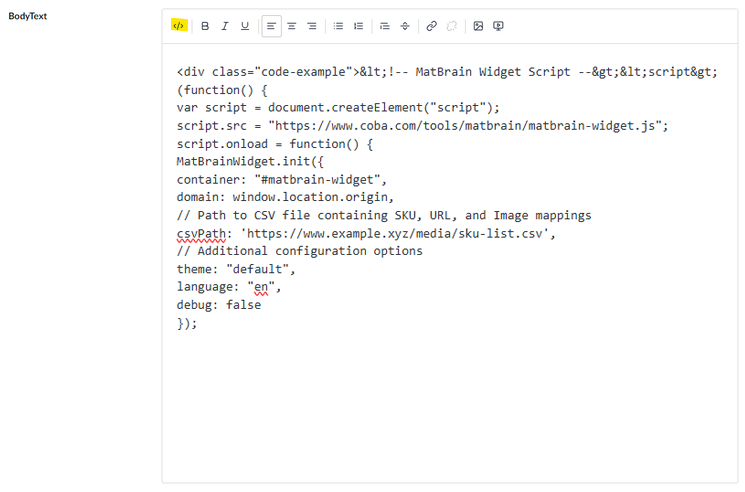
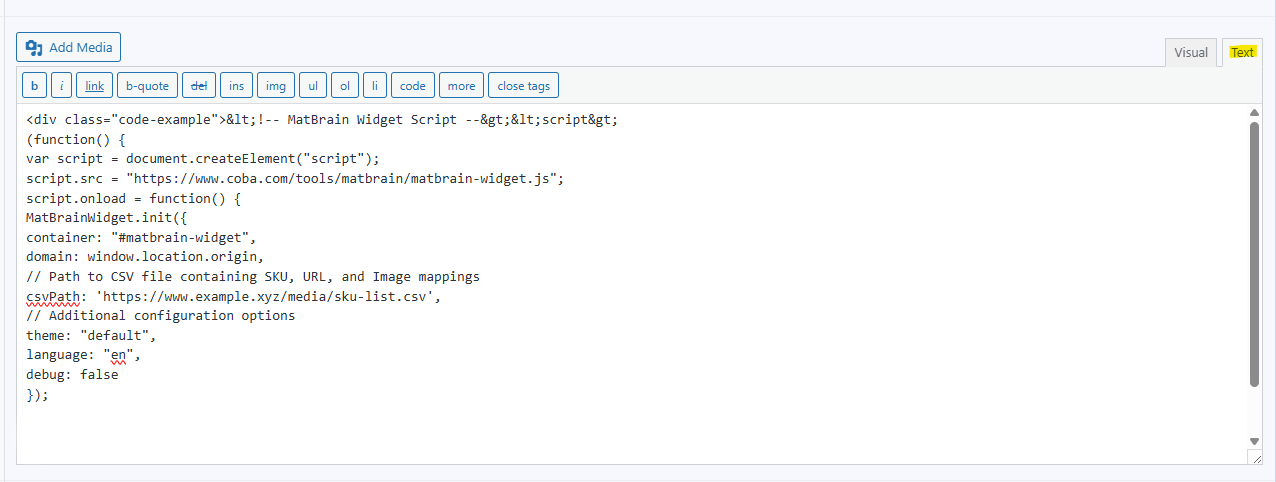
Si el sitio web lo permite, ambos códigos pueden añadirse a un campo del Editor de Texto Enriquecido o a un campo WYSIWYG (lo que ves es lo que obtienes). Añade ambos códigos a la sección "Texto" o "Fuente" del campo que permite la edición de HTML. A continuación, se muestran ejemplos:
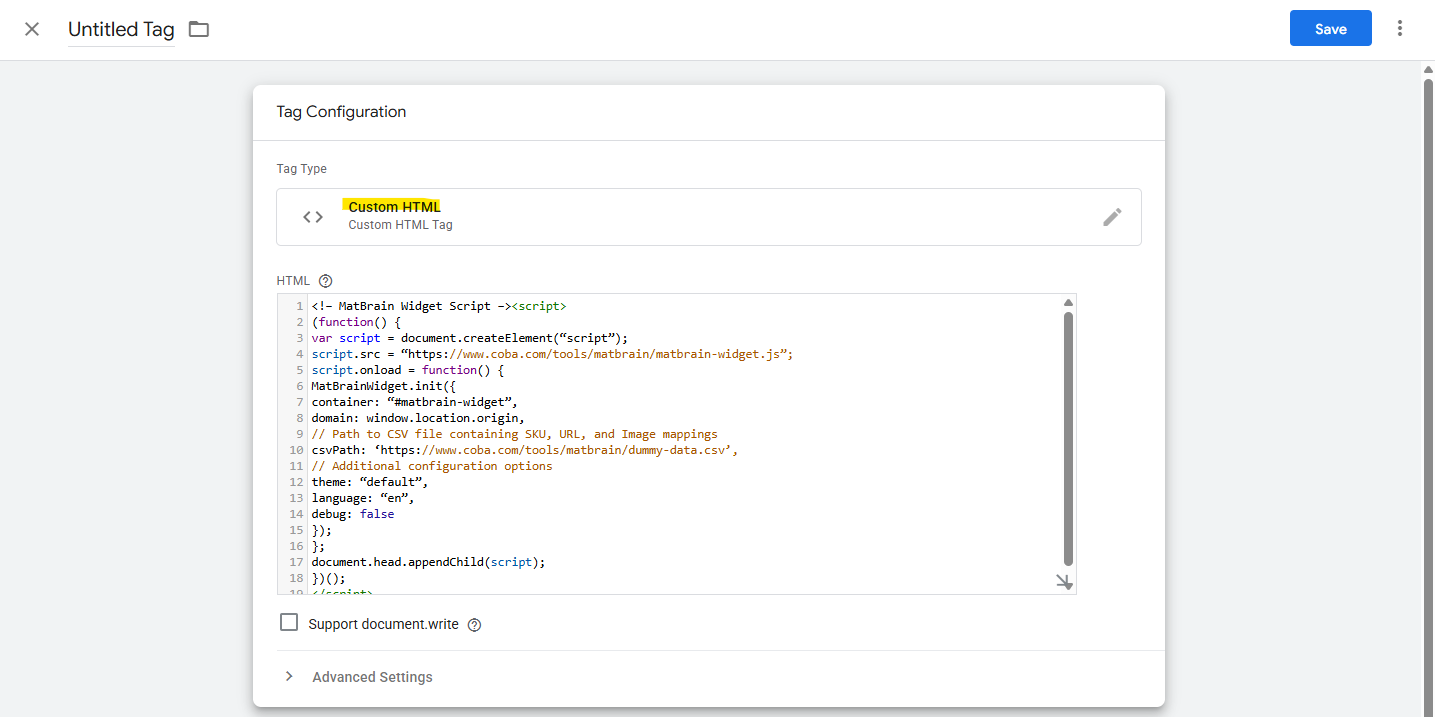
Si el sitio web no permite etiquetas <script> en los campos de texto, se puede colocar el segundo script en Google Tag Manager y activarlo en la página web que contiene el primer script. Esto funcionará con el primer script de la página.
Puede usar una etiqueta HTML personalizada y copiar y pegar el segundo fragmento de código en una nueva etiqueta. El activador debe configurarse para que se active en la misma página web que el primer fragmento de código de MatBrain™. Vea la captura de pantalla a continuación:
Paso 2: Añadir el fragmento (desarrollo front-end)
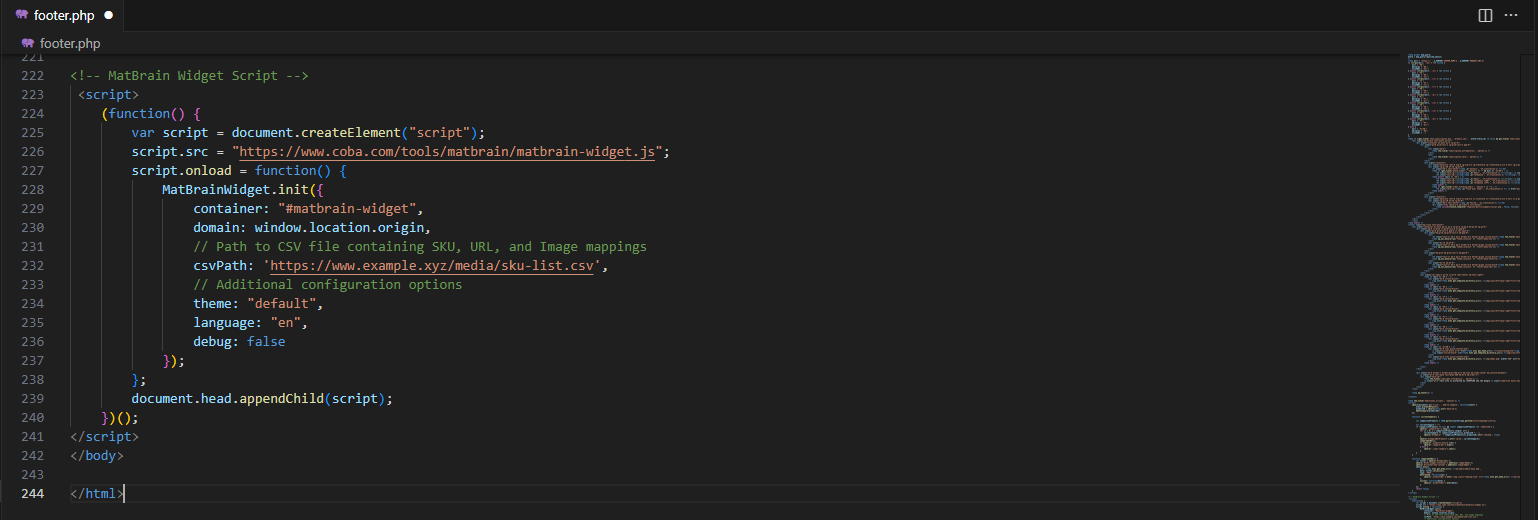
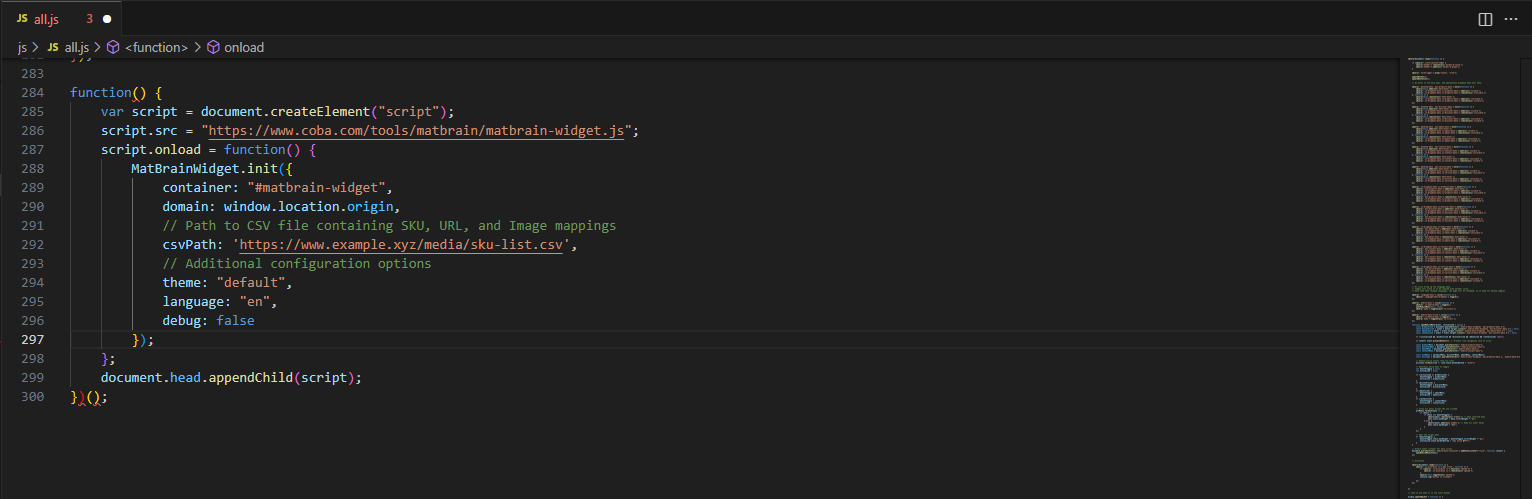
Ambos fragmentos de código deben estar presentes en la misma página para que la incrustación de MatBrain™ funcione correctamente.
El fragmento puede añadirse a un archivo .js independiente e incluirse en la plantilla, o simplemente añadirse a la propia plantilla encima de la etiqueta </body>.
Paso 3: Modificación del segundo fragmento
Para finalizar MatBrain™, copie la ubicación del archivo CSV del paso 1 y añádalo al segundo script. La ubicación debe reemplazar el texto "https://www.coba.com/tools/matbrain/dummy-data.csv". Asegúrese de añadir un "" antes y después del enlace.

Paso 3: (Opcional) Cambiar el idioma
La aplicación MatBrain™ está disponible en varios idiomas. Si desea cambiar el idioma, sustituya "en" por uno de los siguientes para determinar en qué idioma se mostrará MatBrain™.
"en" = English
"fr" = French
"es" = Spanish
"de" = German
"it" = Italian
"pl" = Polish
"sl" = Slovakian
"pt" = Portuguese