
MatBrain™ es nuestra herramienta interactiva para la toma de decisiones, diseñada para ayudarte a elegir el tapete ideal a la primera. Ya seas responsable de seguridad, gerente de instalaciones o distribuidor, MatBrain™ te facilita la selección de la mejor solución de tapetes para tu entorno laboral.
Ahora puedes instalar MatBrain™ directamente en tu dispositivo, lo que facilita y agiliza el acceso.
En este artículo, te guiaremos en la instalación de MatBrain™ como app web en tu Mac con Google Chrome. (Incluimos capturas de pantalla en cada paso para que sea fácil de seguir).
Cómo instalar MatBrain™ como aplicación web en Mac (con Chrome)
1. Abre MatBrain™ en Google Chrome
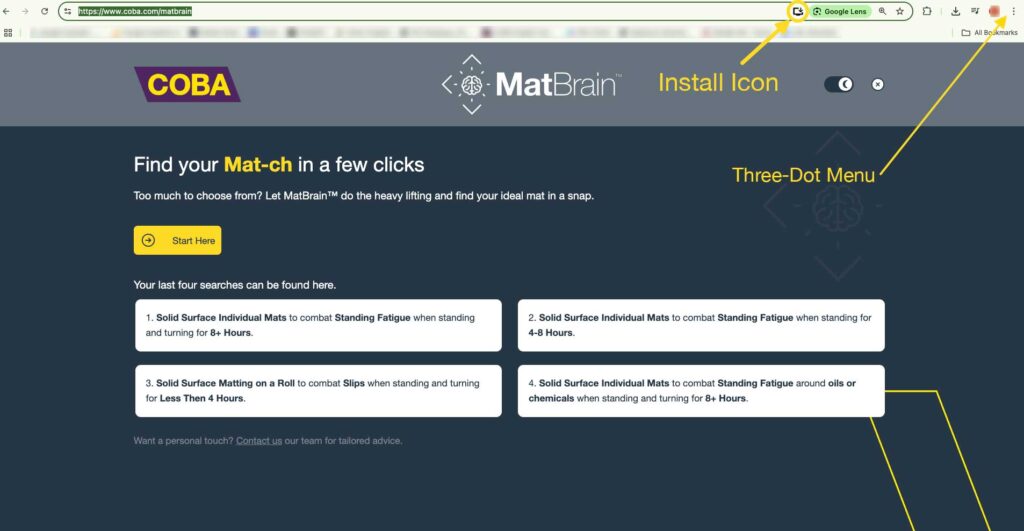
Haz clic en el menú de tres puntos.
2. En la esquina superior derecha de Chrome, haz clic en los tres puntos verticales para abrir el menú del navegador.
-Opción 2: Si aparece el icono de instalación en la barra de búsqueda, puedes hacer clic en él para una instalación más rápida.
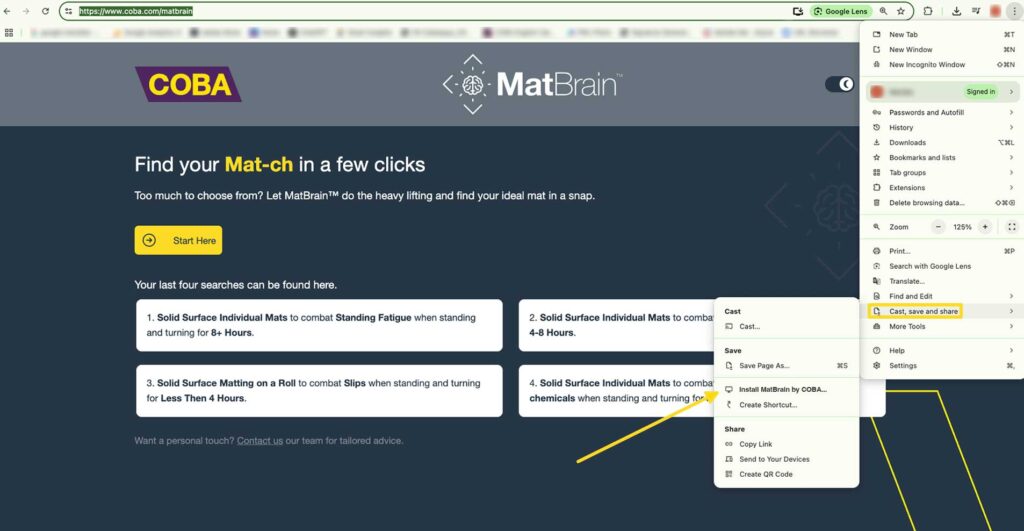
3. Selecciona «Transmitir, guardar y compartir».
En el menú desplegable, selecciona «Transmitir, guardar y compartir» y luego ve a «Instalar MatBrain de COBA…».
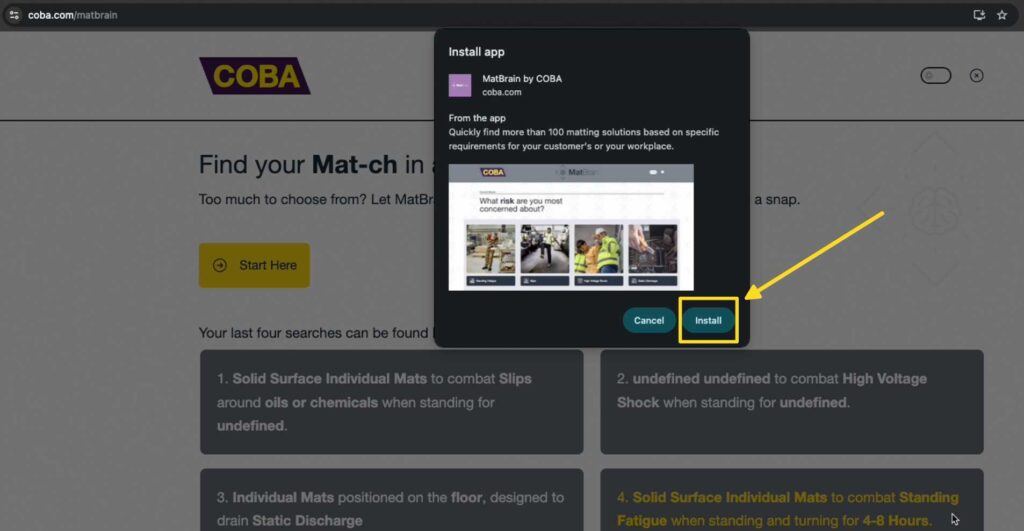
4. Instalar la aplicación
Busca la opción «Instalar en MatBrain™ by COBA» y haz clic en ella. (La aplicación MatBrain™ se abrirá en tu pantalla de inicio).
5. Agrega la aplicación a tu dock
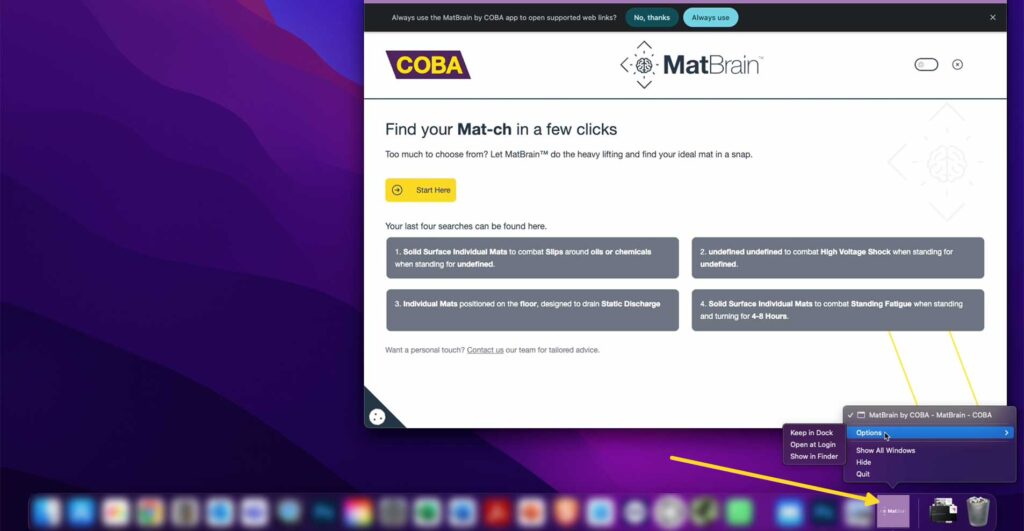
1) Se abrirá MatBrain: haz clic izquierdo en la aplicación y selecciona «Opciones» > «Mantener en el Dock».
2) Una vez instalada, MatBrain™ aparecerá en tu carpeta de Aplicaciones y podrás anclarla a tu dock para acceder rápidamente, como una app nativa.
¿Por qué añadir MatBrain™ como app?
• Acceso más rápido
No necesitas buscar ni abrir un navegador: inicia MatBrain™ al instante desde la pantalla de inicio de tu ordenador o móvil.
• Sin distracciones
La app se abre en una ventana limpia, sin pestañas ni barras de direcciones, lo que permite un entorno de trabajo más organizado.
• Más fiable en el campo
Perfecta para visitas o reuniones donde la rapidez y la facilidad son importantes.
• Diseño profesional
Ideal para mostrar las opciones de productos a los clientes en el momento.
Nuevas funciones disponibles en MatBrain™
¡Hemos mejorado MatBrain™ aún más potente y fácil de usar!
- Comparte tus resultados: Envía tus recomendaciones directamente a un cliente o a tu bandeja de entrada con un solo clic.
- Consulta búsquedas anteriores: MatBrain™ ahora recuerda tus últimas cuatro consultas para que puedas revisarlas al instante, sin necesidad de volver a empezar.
- Modos claro y oscuro: Alterna entre los modos claro y oscuro para una experiencia más cómoda a cualquier hora del día.
Empieza a explorar las nuevas funciones hoy mismo y consigue el tapete perfecto más rápido que nunca.
The idea behind MatBrain™
MatBrain™ se diseñó para simplificar la especificación de tapetes. Con solo unas pocas preguntas guiadas, la herramienta le encuentra la solución más adecuada, desde tapetes antifatiga y antideslizantes hasta tapetes ESD y tapetes de seguridad eléctrica. MatBrain™ lo tiene cubierto. Ayuda a especificar y satisfacer incluso las necesidades más específicas, teniendo en cuenta los factores ambientales y las especificaciones del cliente.
Es rápido, preciso y cuenta con el respaldo de décadas de experiencia de COBA. Nuestro objetivo: que elegir el tapete adecuado sea intuitivo, tanto para usted como para sus clientes.
Si prefiere un enfoque tradicional, nuestro equipo de expertos siempre está disponible para una visita gratuita a sus instalaciones para evaluar su entorno y asesorarle sobre la mejor solución de tapete.
Instalación en móvil
Usuarios de Apple
Paso 1: Abra su navegador y busque MatBrain™ en la barra de búsqueda.
Paso 2: Mira la esquina inferior derecha y toca el menú de puntos suspensivos (tres
puntos).
Paso 3: Haz clic en “Compartir”, luego desplázate hacia abajo hasta que veas “Agregar
a la pantalla de inicio”, que aparece junto a un ícono más (+).
Paso 4: Haga clic en la opción «Agregar a la pantalla de inicio» y MatBrain™ se
agregará a su pantalla de inicio.
Usuarios de Android
Paso 1: Abra su navegador y busque MatBrain™ en la barra de búsqueda.
Paso 2: Una vez abierto el sitio, mira la esquina superior derecha y toca los puntos
suspensivos (tres puntos).
Nota: Si no ve los puntos suspensivos (tres puntos) en la esquina superior derecha,
significa que MatBrain™ ya se ha agregado a su pantalla de inicio.
Paso 3: Haga clic en la opción “Agregar a la pantalla de inicio” y MatBrain™ se
agregará a su pantalla de inicio.